GTA 6 indstillinger: De bedste settings på PS5 og Xbox
Standardindstillingerne i GTA 6 er ikke de bedste. Her er de settings, du skal ændre før første mission – menu for menu. Indstillingerne hedder det samme på dansk og engelsk i menuen, så vi bruger de engelske navne.
Er der en Performance mode i GTA 6?
Nej. GTA 6 har ingen grafiktilstande – hverken Performance eller Quality. Spillet kører 30 fps på alle konsoller. PS5 Pro giver det skarpeste og mest stabile billede. Læs FPS-guiden.
De 8 vigtigste indstillinger
| Fane | Indstilling | Standard | Sæt til |
|---|---|---|---|
| Display | Motion Blur Strength | 3 | 0 (eller 1–2, hvis 30 fps føles hakkende) |
| Display | Brightness Calibration | – | Kalibrér, til Rockstar-logoet lige netop kan ses |
| Gameplay | Movement Speed | Walk | Run |
| Controller | Look and Aim Sensitivity | 7 | 8–10 |
| UI | Street Names | Fra | Til |
| UI | Map and Minimap Blip Size | Lille | Large |
| Camera | Cinematic Vehicle Crash Frequency | 3 | 0–1 |
| Audio | Vehicle Radio | Til | Fra, hvis radioen irriterer dig |
Fanerne skifter du med L1/R1 (LB/RB på Xbox), og hver fane har Restore Default, hvis du fortryder.
Bedste grafikindstillinger (Display)
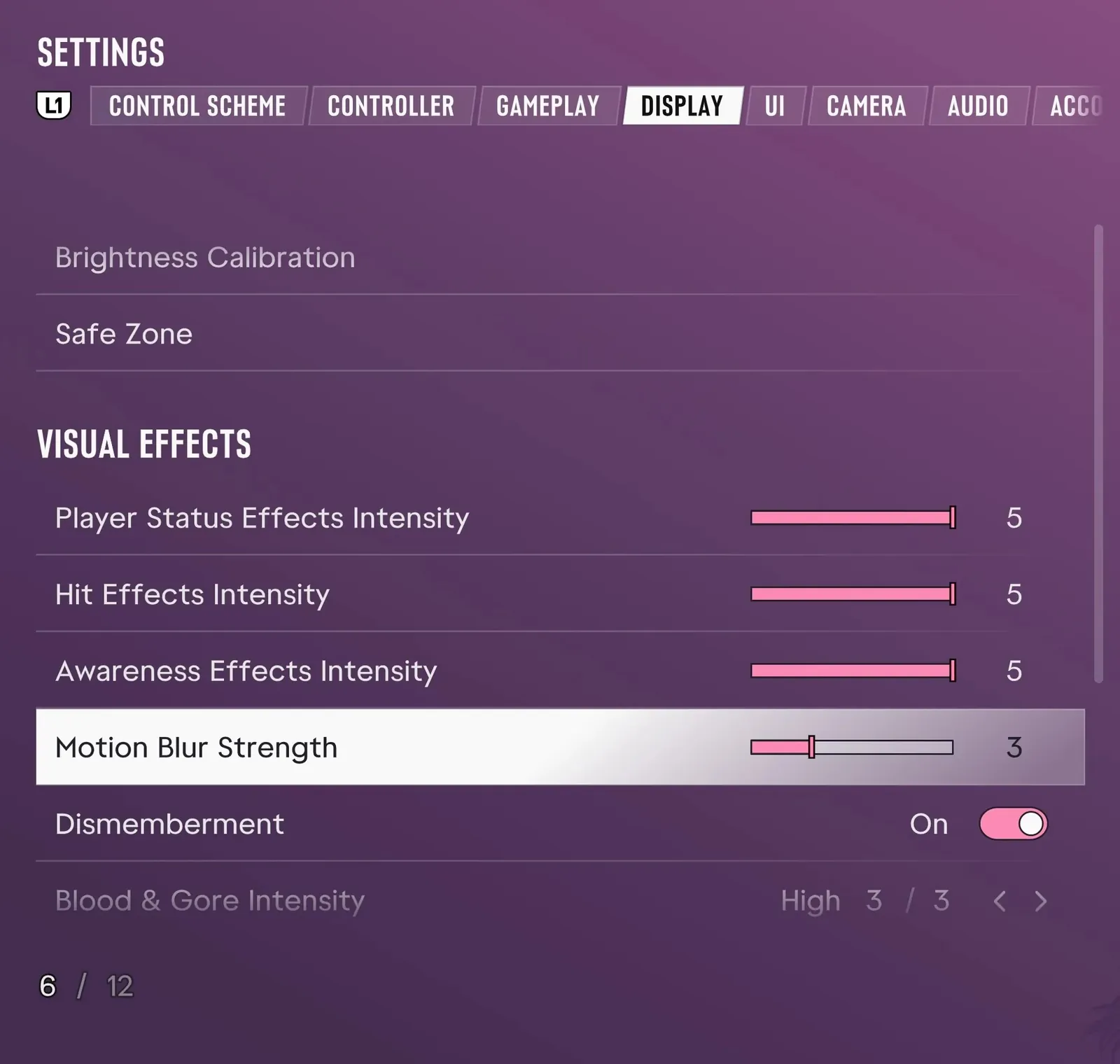
- Motion Blur Strength: 0 giver det skarpeste billede. Det øger ikke billedhastigheden.
- Player Status, Hit og Awareness Effects: Standard er 5. Skru ned, hvis skærmen føles rodet.
- High Contrast Shaders: Fjender bliver røde og allierede blå – godt, hvis du har svært ved at se dem.
- Der er ingen film grain, dybdeskarphed eller FOV-slider.
Bedste sigte-indstillinger (aim)
- Look and Aim Sensitivity: 8–10. Standard (7) føles langsom for de fleste.
- Aim Response Curve: Standard er tilgivende tæt på. Vælg Linear, hvis du vil have præcis kontrol.
- Targeting (Gameplay → Combat): Partial er standard. Lock-On er nemmest, Free Aim sværest.
- Aim Assist Strength: Standard er 4. Lad Shooting Assist og Quick Draw være slået til.
Kontrolskema: Default eller Classic?
| Handling | Default (PS5 / Xbox) | Classic |
|---|---|---|
| Løb | L3 / venstre stik-klik | X / A |
| Hop/klatre | X / A | Firkant / X |
| Dukke sig | Cirkel / B | L3 / venstre stik-klik |
| Nærkamp | Firkant / X | Cirkel / B |
Kommer du fra GTA 5, føles Classic mest naturligt. Der findes også et Left-Handed-skema.
Bliver du køresyg?
Under Camera: slå Camera Shake fra og sæt Camera Bob til 0 (standard er 10). Sæt også Motion Blur til 0.
Bedste TV- og konsolindstillinger
- Slå bevægelsesudjævning fra på TV'et (TruMotion, Motionflow, Auto Motion Plus m.fl.). Det giver forsinkelse og udtværing ved 30 fps.
- Brug Game Mode eller ALLM.
- Kalibrér HDR på konsollen først: PS5: Indstillinger → Skærm og video → Videooutput → Justér HDR. Xbox: Settings → General → TV & display options → Calibrate HDR for games. Kalibrér derefter i spillet.
- Slå 120 Hz og VRR til i konsollens videoindstillinger, hvis dit TV kan. Det udglatter små fald i billedhastigheden.
Næste skridt: begynderguiden og alle cheats (snydekoder).
Ofte stillede spørgsmål
Har GTA 6 en Performance mode?
Nej. Der er ingen Performance- eller Quality-mode. GTA 6 kører 30 fps på PS5, PS5 Pro, Xbox Series X og Series S.
Hvordan slår man motion blur fra i GTA 6?
Gå til Settings → Display og træk Motion Blur Strength ned til 0. Standard er 3.
Hvordan løber man som i GTA 5?
Vælg kontrolskemaet Classic under Control Scheme. Så løber du på X (PS5) eller A (Xbox) i stedet for at klikke venstre stik.
Kan man slå FOV op i GTA 6?
Nej, der er ingen field of view-indstilling på konsol.
Klar til Leonida?
Hold styr på dit fremskridt med vores gratis tracker – eller find den billigste pris på spillet og konsollen.